



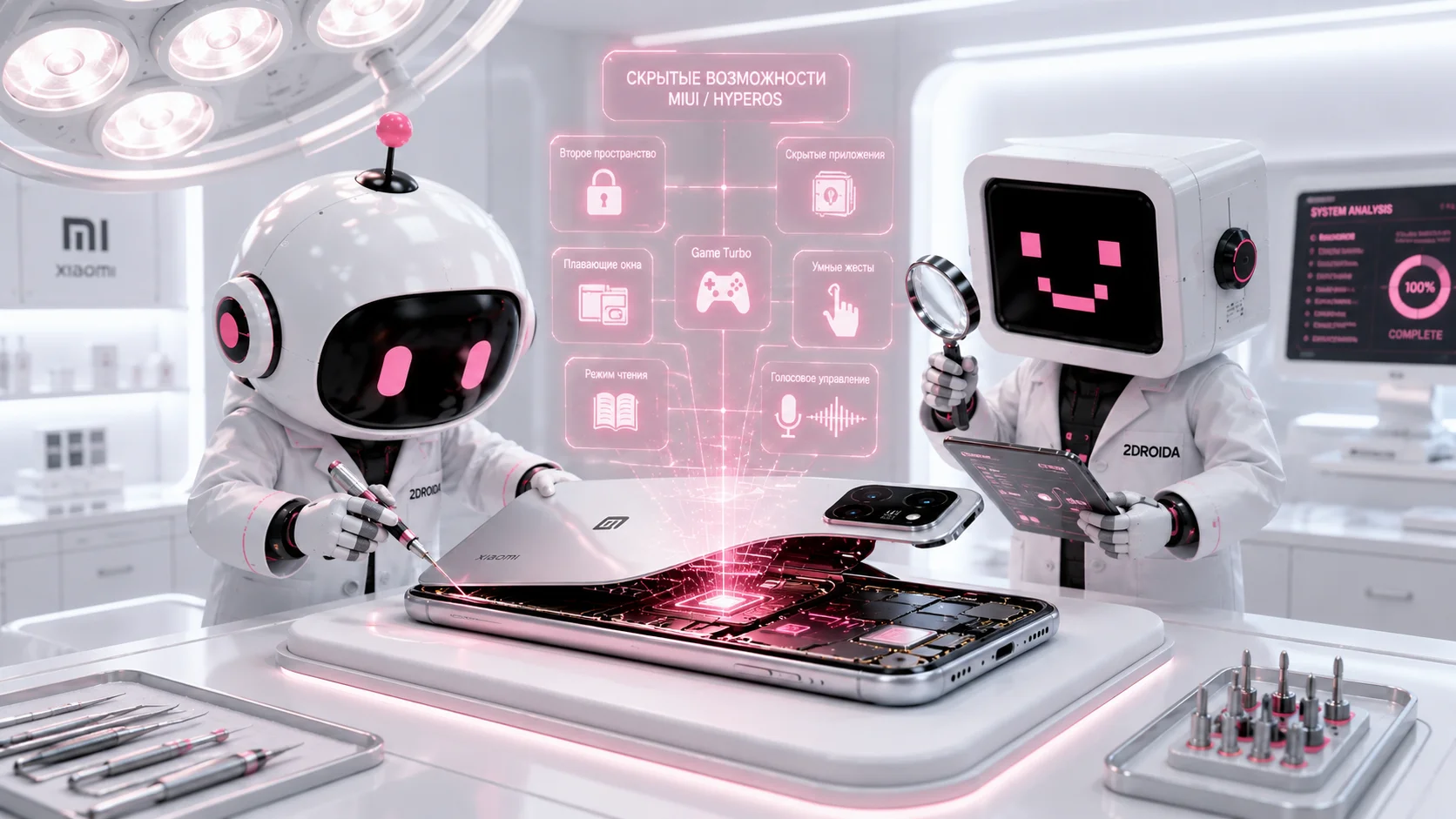
Скрытые функции MIUI/HyperOS, которые упрощают жизнь
Вы держите телефон в руках по пять часов в день, но пользуетесь дай бог третью того, что он умеет. Xiaomi годами копит в оболочке фишки, о которых не написано на коробке: телефон слушается постукивания по крышке, прячет внутри второй рабочий стол с отдельным паролем, запускает мессенджер поверх видео. Всё это уже есть в вашей прошивке — просто лежит на два-три уровня глубже, чем большинство забирается.
Собрали семь таких функций и написали, куда нажимать. Инструкции актуальны для HyperOS 2 и HyperOS 3, большинство работает и на MIUI 14.
Содержание
- Двойное касание задней крышки
- Второе пространство: телефон внутри телефона
- Плавающие окна
- Игровой турбо-режим
- Скрытая папка для приложений
- Режим чтения
- Быстрые команды голосом
- Все семь функций: где искать
- Чек-лист на первый вечер
- Частые вопросы
Двойное касание задней крышки
Самая недооценённая штука в прошивке. Стучите двумя пальцами по задней панели — телефон выполняет назначенное действие. Разблокировать не нужно, тянуться к кнопкам тоже.
Где включить: Настройки → Расширенные настройки → Кнопки и жесты → Постукивание по задней панели. В части прошивок раздел называется «Специальные функции».
Дальше выбираете действие на двойное и тройное постукивание. Набор зависит от прошивки: где-то есть скриншот и фонарик, где-то список короче — калькулятор, беззвучный режим, платёжные коды, TalkBack.
Датчик ловит вибрацию корпуса, а не касание пальцем, поэтому чехол ему не мешает. Самый удобный сценарий — беззвучный режим: телефон зазвонил на совещании, вы стукнули по крышке прямо через сумку, звук выключился.
Функция есть не на всех моделях, и предсказать по классу устройства не выйдет. Нет раздела в меню — значит, на вашей модели её не реализовали.
Второе пространство: телефон внутри телефона
Главная функция из списка — и по пользе, и по популярности. Второе пространство создаёт отдельный рабочий стол со своим набором приложений, своей галереей, своими контактами и отдельным паролем. Переключились — и это буквально другой телефон: из первого пространства не видно ничего из второго.
Где включить: Настройки → Расширенные настройки → Второе пространство → Создать второе пространство.
Ставите пароль или графический ключ и при желании привязываете отдельный отпечаток. Тогда переключение работает прямо с экрана блокировки: один палец — основное пространство, другой — второе.
Зачем это на практике. Разделить работу и личное: во втором пространстве только рабочая почта и таск-трекер, вечером вы туда не заходите. Дать телефон ребёнку, не переживая за переписку и банковские приложения. Держать второй аккаунт в мессенджере — в другом пространстве ставится второй экземпляр того же приложения.
Перенести приложение можно через тот же раздел → Перенос данных. Переносится только то, что вы установили сами.
Два предупреждения до включения. Пароль от второго пространства не восстанавливается: забыли — данные потеряны, поддержка не поможет. Удаление пространства стирает всё внутри без возможности отката. Ещё нужно около 700 МБ свободной памяти, иначе система откажется его создавать.
Плавающие окна
Смотрите ролик, приходит сообщение — и вместо того чтобы сворачивать видео, вы открываете переписку в маленьком окне поверх экрана. Ответили, свайпнули окно за край, оно свернулось в иконку. Ролик всё это время не останавливался.
Как открыть: нажмите кнопку недавних приложений, задержите палец на превью нужного и выберите иконку плавающего окна.
Дальше окном управляют жестами: угол — размер, полоска сверху — на весь экран, свайп вбок — свернуть в иконку.
Отдельно загляните в Настройки → Расширенные настройки → Плавающие окна. Там живёт пункт «Умные подсказки»: система сама открывает мессенджеры в маленьком окне. Кому-то удобно, кого-то раздражает — выключается одним тумблером.
Больше всего это выручает на больших экранах. На смартфонах Xiaomi с диагональю от 6,7 дюйма окно занимает примерно четверть экрана и не мешает основному приложению.
Игровой турбо-режим
Про Game Turbo слышали многие, но почти никто не заходит в его настройки. А там прячется самое полезное — список приложений, которые система усыпляет на время игры.
Где найти: приложение «Безопасность» → Игровой ускоритель → шестерёнка в правом верхнем углу.
Внутри есть ускорение процессора и список исключений: отмечаете приложения, которые можно отключить на время игры, и они перестают есть оперативку и слать уведомления. FPS держится ровнее, телефон меньше греется, ничего не перекрывает экран в неподходящий момент. Там же отключается реакция на жесты — в игре легко случайно свайпнуть шторку или выйти на рабочий стол.
Полезно и тем, кто не играет: режим можно включить на видеозвонок или стрим.
Скрытая папка для приложений
Второе пространство — тяжёлая артиллерия. Если нужно просто убрать пару иконок с рабочего стола, есть вариант проще.
Где включить: Настройки → Приложения → Защита приложений. Ставите графический ключ или отпечаток, открываете шестерёнку, включаете «Скрытые приложения» и отмечаете галочками, что спрятать.
Иконки исчезают с рабочего стола и из поиска, но приложение продолжает работать: уведомления приходят, данные синхронизируются. Чтобы открыть, разведите два пальца на пустом месте рабочего стола — жест как при увеличении фото. Откроется защищённая папка и попросит отпечаток или ключ. Вернуть всё как было можно там же одним тумблером.
Оговорка: перед сбросом до заводских настроек выведите приложения из скрытой папки — пользователи жалуются, что потом их приходится ставить заново.
Режим чтения
Экран уходит в тёплые тона, синий спектр приглушается, картинка становится похожей на бумагу. Глаза перестают уставать через двадцать минут чтения, и засыпать после телефона проще — синий свет сбивает организму сигнал «уже ночь».
Где включить: Настройки → Экран → Режим чтения.
Там есть ползунок интенсивности и, что важнее, расписание: ставите включение с 21:00 до 7:00, дальше телефон делает всё сам. Иконку быстрого включения можно вытащить в первый ряд шторки.
Если в вашей версии есть вариант «Бумага» — попробуйте: он имитирует текстуру бумажного листа, и для длинных текстов ощущается мягче.
Батарею режим не сажает — это цветовой профиль, дополнительная энергия на него не тратится.
Быстрые команды голосом
На Xiaomi голосовой помощник вешается на длинное нажатие кнопки питания — команды можно раздавать, не разблокируя телефон.
Где настроить: Настройки → Приложения → Приложения по умолчанию → Цифровой помощник. Там выбираете, кто отзывается: Google Ассистент или Алиса, если приложение Яндекса установлено.
Дальше быстрые команды настраиваются в самом приложении помощника: одна фраза запускает цепочку действий. У Google это «Процедуры» — сказали «доброе утро», телефон снял беззвучный режим, прочитал погоду и включил плейлист. У Алисы так же работают сценарии, и она заодно цепляется к умному дому Яндекса.
Если помощник не нужен вовсе, здесь же он отключается — длинное нажатие кнопки питания снова будет открывать меню выключения.
Все семь функций: где искать
| Функция | Путь в настройках | Зачем нужна |
|---|---|---|
| Постукивание по крышке | Расширенные настройки → Кнопки и жесты | Действие без разблокировки, работает через чехол |
| Второе пространство | Расширенные настройки → Второе пространство | Отдельный рабочий стол с личным паролем |
| Плавающие окна | Кнопка недавних → долгий тап по превью | Два приложения одновременно без разделения экрана |
| Игровой ускоритель | Безопасность → Игровой ускоритель | Ровный FPS и тишина во время игры |
| Скрытые приложения | Приложения → Защита приложений | Убрать иконки с рабочего стола под отпечаток |
| Режим чтения | Экран → Режим чтения | Тёплый экран вечером, меньше усталости глаз |
| Голосовые команды | Приложения → Приложения по умолчанию | Сценарии одной фразой, выбор Алисы или Google |
Чек-лист на первый вечер
Если хочется настроить всё за один заход:
- Проверьте постукивание по задней панели и назначьте на него беззвучный режим или фонарик.
- Включите режим чтения и сразу поставьте расписание на вечер.
- Решите, нужны ли вам «Умные подсказки» плавающих окон.
- Добавьте в исключения Game Turbo всё, что не должно мешать в игре.
- Нужна приватность на пару приложений — включите скрытую папку. Нужен отдельный телефон — заводите второе пространство и запишите пароль в надёжное место.
- Выберите цифрового помощника по умолчанию или отключите его.
Все семь функций работают на актуальных моделях Xiaomi, Redmi и POCO. Если планируете обновляться, посмотрите разборы Xiaomi 17 и Xiaomi 17T против 17T Pro.
Частые вопросы
На всех ли Xiaomi работает постукивание по задней панели?
Нет. Xiaomi включает эту функцию выборочно, и предсказать по цене или классу устройства не выйдет. Проверьте раздел Расширенные настройки → Кнопки и жесты: если пункта нет, на вашей модели функция не реализована.
Можно ли восстановить пароль от второго пространства?
Нет. Это принципиальная позиция Xiaomi: второе пространство задумано как изолированный контейнер, и обходного пути в него не существует. Запишите пароль отдельно до того, как начнёте им пользоваться.
Режим чтения сильнее сажает батарею?
Нет, это миф. Режим меняет цветовой профиль экрана, дополнительной энергии на это не расходуется.
Чем скрытая папка отличается от второго пространства?
Скрытая папка прячет иконки внутри вашего обычного рабочего стола — приложения продолжают работать и слать уведомления. Второе пространство создаёт полностью отдельную среду со своими данными, контактами и галереей.
Работают ли эти функции на Redmi и POCO?
Да, оболочка у всех трёх брендов одна. Различия бывают в названиях пунктов меню и в наличии отдельных функций на бюджетных моделях.
Нужно ли обновляться до HyperOS 3, чтобы всё это работало?
Нет. Большинство функций из списка есть ещё в MIUI 14 и HyperOS 1. HyperOS 3 добавляет новую подачу уведомлений и оптимизацию, но сами эти настройки лежат на своих местах и в старых версиях.
Где купить
Актуальные модели Xiaomi, Redmi и POCO с этими функциями из коробки есть в каталоге 2DROIDA — от Redmi Note 14 до Xiaomi 15 и 14 Ultra. Не уверены в выборе — напишите нам, подберём по бюджету и сценарию.
